Materi 12 Corel Draw

Dalam mengerjakan dekstop publishing seperti buku, majalah, tabloid, booklet bisa menggunakan beberapa software diantaranya adalah software Adobe Pagemaker, Adobe Indesign, QuarkXpress, Ventura, Microsoft Publisher bahkan Ms. Word. Fasilitas yang memudahkan dan biasa ditemukan dalam software desktop publishing tersebut antara lain pengaturan : Halaman, Kolom, Paragraph Style, Bullet dan Numbering, Text Wrapping, Page Numbering, Print Mirror page, dll. Semua fasilitas diatas sudah ada di CorelDRAW kecuali Bullet & Numbering... hehehe. gak ada Numbering Bullet pun jadi. Aku kalau me-layout buku pakai CorelDraw cukup dengan beberapa langkah saja, mudah-mudahan sampeyan juga begitu.

Ok. Langsung ke pokok masalah, langkah-langkanya sebagai berikut;

MENGATUR HALAMAN

1. Sediakan secangkir kopi pahit, rokok gudang garam dukun, hehehe.... asyik kan ?... 
2. Buka CorelDRAW Versi berapapun, kalau Mbah Djojo pakai CorelDRAW X6
3. Buka lembar kerja baru, pada Menu Bar > File > New atau tekan tombol Ctrl+N di keyboard. Disini buku yang akan kita buat adalah ukuran setengah A4 (A5), 8 halaman
4. Pada Menu Bar > Tools > Options... (Ctrl+J) untuk membuka tabel Options, seperti gambar dibawah ini;
5. Pada jendela sebelah kiri, klik Document > Page Size > pada Jendela Page Size rubah ukuran kertas menjadi A4, posisi Landscape;


6. Selanjutnya klik Layout, pada kotak Layout ubah yang tadinya Full Page ke Booklet > Klik OK, beri tanda Ceklis pada Facing Pages (yang ini penting jangan sampe lupa);
Catatan : * BOOKLET untuk buku yang dilipat tengah, sementara BOOK untuk buku yang akan dipotong menjadi dua.


7. Setting diatas hanya ada 1 halaman, agar ada 8 halaman maka harus ditambah 7 halaman lagi, pada Menu Bar > klik sub menu Layout > Insert Page, isi kolom Number of pages: 7 dan klik OK;

Catatan : * Batas maksimal untuk membuat halaman pada CorelDRAW adalah 999 halaman, lebih dari itu sampeyan buat dengan aplikasi lain, karena nomor halaman tidak bisa diatur custom start pada Page Numbering
Nah, sehingga lembar kerja kita berubah menjadi seperti dibawah ini, ukuran setengah A4 (2 x A5=A4);

MENGATUR MARGIN
1. Pada software CorelDRAW tidak ada pengaturan khusus untuk margin, untuk itu kita dapat menggunakan Guideline. Agar Guideline lebih presisi atau tepat pada koordinat yang diinginkan, aktifkan Grid dengan spasi (misal 1 mm). klik menu View > Grid and Ruler Setup, lalu atur seperti gambar dibawah dan klik OK;
2. Buat margin sebanyak 20 mm dari pinggir kertas. tentukan titik acuan pada koordinat 0,0 dan buat Guidelines dengan klik dan tahan pada ruler vertikal dan horizontal dan drag atau seret kedalam, lihat pada gambar dibawah ini;

3. Seperti ini tampilan penuh dengan margin 20 mm pada setiap pinggir kertas;

MEMBUAT PARAGRAPH TEXT

1. Buat Paragraph Text dengan cara pilih Text Tool (F8) arahkan pointer pada Gidelines halaman pertama yang sudah kita buat, kemudian klik tahan geser (drag) arah diagonal kebawah dan lepas tombol mouse, dan ketik apa saja atau bisa Copy dari MS.Word ke Paragraph Text pada halaman pertama (kalau hanya bentuk text saja), untuk meneruskan ke halaman kedua klik pada tanda yang dilingkari merah; 


2. Kemudian sampeyan hanya klik saja di dalam Guidelines halaman kedua maka dengan sendirinya sudah muncul paragraph text-nya, begitu langkah pada halaman berikutnya;


3. Seperti dibawah ini 2 halaman yang sudah terisi Paragraph Text;


4. Dan kita juga bisa menambah gambar diatas Paragraph Text, caranya bisa dilihat disini !! hasilnya seperti contoh dibawah ini;


5. Kalau kita menginginkan seperti format yang ada di MS.Word dan ada gambarnya (image), rubah dulu Page Size menjadi ukuran A5 (14.8 x 21 cm) seperti yang ada di CorelDRAW, selanjutnya Copy dan Paste apa adanya agar format dan gambar tampil seperti di MS.Word;


MENGISI NOMOR HALAMAN

1. Sekarang tinggal mengisi page number dengan klik Tools > Macros > Macro Manager;


2. Sehingga Muncul kotak Docker Macro Manager pada Visual Basic for Applications > pilih CorelMacros > Doubel klik pada PageNumbering, seperti pada gambar dibawah;


 3. Pada kotak dialog Page Numbering atur pada tab Font, seperti gambar dibawah ini dan klik Apply;


4. Sehingga nomor terisi sesuai dengan urutan halaman yang kita inginkan yaitu Booklet

MENCETAK
1. Tekan tombol Print pada Standard Bar atau tekan tombol Ctrl+P di keyboard lebih gampang, pada  Kotak perintah Print > tab General > Preferences.. (Penting! : atur Paper size jadi A4, Orientation rubah Landscape) > klik OK, selanjutnya klik Print Preview > pada kolom Image Position pilih Center of page (ini juga Penting!).

Untuk mencetak dengan printer biasa: cetak atau print Signature 1(Front) dengan cara Buka menu File > klik  Print this Sheet Now atau tekan Ctrl+T di keyboard, jadi hanya halaman itu saja yang kita print;


2. Setelah keluar hasil cetakan atau print yang pertama, balik kertasnya lalu cetak Signature 1(Back) dengan cara seperti diatas Buka menu File > klik  Print this Sheet Now atau tekan Ctrl+T di keyboard, jadi hanya halaman itu saja yang kita print;


3. Begitu seterusnya dalam proses mencetak dilanjutkan pada Signature 2(Front), Signature 2(Back) dst....
4. Untuk mencetak pada master film seperti pada Paper Plate, Plate CTP: langsung aja mencetak dengan gradak jaya, tapi tetap harus bertahap apabila halamannya dalam jumlah banyak

MEMBUAT COVER

1. Dan untuk cover atau sampul depan dibuat desain tersendiri pada lembar kerja baru, tentunya MasBro sekalian sudah pada jago.

Contoh cover untuk booklet


Contoh cover untuk book


2. Selesai, habis sudah secangkir kopi pahit, tinggal leteknya doang, rokok gudang garam dukun tinggal satu batang, nah.. sekarang tidak ada yang lebih asik dari pada ngleset....

sumber  : http://www.belajarcoreldraw.co/2011/07/tutorial-coreldraw-bikin-buku-pake.html

Materi 11 Corel Draw

Mungkin beberapa dari pembaca sekalian ada yang mau bisnis kaos?… untuk preview atau memajang desain-desain Anda  pada gambar kaos lebih asik mendesain template sendiri dengan CorelDRAW disamping unik jelas ada kepuasan tersendiri, sebagai contoh lihat pada gambar dibawah ini merupakan template kaos yang diolah dengan CorelDRAW yang gambarnya merupakan redesain dari desain kaos milik  Mr. Cid Bareto;
Untuk membuatnya tidak ada yang baru tentang tool perintah yang digunakan cukup menggunakan Bezier tool (yang masih belum paham tentang Bezier tool bisa lihat disini) dan beberapa Effek seperti Transparent tool dan Drop Shadow;
1. cara mendesain kaos dengan coreldraw
Langkahnya sebagai berikut;
1. Buat model kaos sesuai dengan inspirasi Agan-agan sekalian. Paling enak sih pake gambar baju kaos milik agan, atau juga bisa ambil dari internet sebagai outlinenya saja. Disini kita dapat menggunakan Bezier tool, pakai Pen tool juga boleh trus diedit dengan Shape tool di Toolbox;
2. cara membuat kaos di corel draw
2. Setelah jadi objek bajunya, selanjutnya kita ciptakan pola lekuk-lekuk pada kaos juga menggunakan Bezier tool, kreasikan sendiri sesuai dengan inspirasi yang Anda dapat dari ngelamun beberapa saat yang lalu;
3. cara memberi efek bayangan pada kaos
3. Apabila dirasa ada yang kurang pas gitu pada lekukan maupun di objek baju, kita bisa mengeditnya lagi menggunakan Shape tool yang letaknya di Toolbox;
4. cara mengedit lekukan dengan shape tool
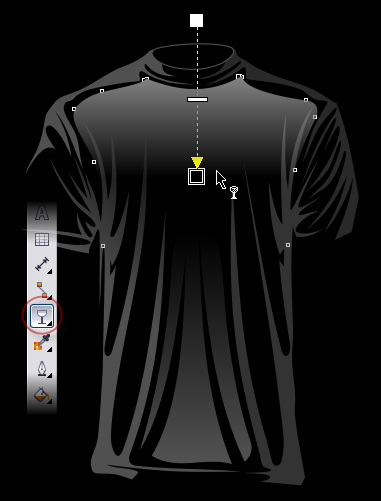
4. Langkah selanjutnya untuk pewarnaan, lagi-lagi sesuaikan dengan inspirasi Agan-agan sekalian dan cari pilihan warna pada Color Palette yang letakknya di bagian kanan area CorelDRAW, dan atur gelap terang menggunakan menu Transparency tool yang letaknya di Toolbox;
5. memberi warna yang tepat pada desain kaos
5. Agar terkesan unik beri juga efek bayangan menggunakan menu Drop Shadow yang letaknya juga di Toolbox;
6. cara menggambar kaos di corel draw
6. Langkah terakhir letakkan desain/gambar yang Anda inginkan pada template kaos yang sudah kita buat, kalau pada sisi belakang juga ada gambar desainnya, kita buat template kaos sisi bagian belakang hanya dengan Mirror Horizontally di Property bar pada desain template tadi dan hanya merubah pada bagian atasnya saja agar terkesan tampak kaos dari belakang;
7. cara membuat desain kaos distro di corel draw
Setelah selesai silakan Anda pajang di Facebook Anda atau kalau punya Blog langsung aja pasang untuk dipromosikan, o..iya jangan lupa diberi Watermark biar gak bisa di bajak orang lain desain MasBro sekalian;
Demikian, mudah bukan?…. selamat mencoba dan yang mau Vector Gambar Template Kaos diatas bisa download di bawah ini; DOWNLOAD (133kb) 
mirror 
DOWNLOAD (133kb)

sumber  :  https://citoela.wordpress.com/2014/03/18/cara-membuat-desain-kaos-dengan-coreldraw/

Materi 10 Corel Draw

Kelebihan X Banner adalah desainnya simpel dan mudah diletakkan dimana-mana. Bisa diletakkan di depan pintu, maksudnya di pinggirnya pintu, di dalam maupun di tempat umum. Pokonya banner jenis ini banyak digunakan untuk keperluan promosi.

Cara Mendesain X Banner dengan CorelDRAW

Ukurannya yang tidak begitu besar memungkinkan orang dengan mudah memindah-mindahkan sesuai keinginan pemilik dari banner itu sendiri. Sangat berbeda dengan banner yang terpasang di depan toko maupun di sekolah-sekolah yang harus di paku untuk meletakkannya atau di ikat ke pohon menggunakan tali. Hal ini membuat banner jenis ini tidak mudah di pindah begitu saja karena akan membutuhkan waktu dan tenaga lebih. Hanya waktu tertentu saja banner yang sudah terpasang ini di pindah seperti mengganngu, penempatannya kurang tepan dan sebaginya.
Saya sendiri sering melihat banner jenis ini di depan tampat biasa saya main game. Waktu itu ada banner jenis ini (X Banner) yang terpampang dan ternyata di tempat saya untuk main game itu ada promosi game, menurut saya gamenya pemintanya cenderung lebih sedikit. Kekurangan dari banner jenis ini mudah roboh ketika terkena angin yang cukup kencang.
Sudah cukup membahas X Banner baik dari segi kelebihannya maupun dari segi kekurangannya. Mari kita langsung saja membahas cara membuat banner jenis ini menggunakan coreldraw.
1. Pertama-tama silahkan anda setting dulu Color Management terlebih dahulu, cara settingnya anda bisa lihat Disini ..!!
Settingan ini menggunakan CMYK karena digital printing menggunakan CMYK agar kualitas cetaknya lebih bagus. Ok, silahkan anda buat sebuah kotak menggunakan Rectangle tool pada Toolbox dengan ukuran 60 cm x 160 cm.

Cara Mendesain X Banner dengan CorelDRAW

2. Lalu anda gandakan kotak tersebut, pada kotak yang pertama anda geser ketas sehingga menghasilkan kotak yang lebih pendek dan posisikan ke kotak yang kedua.

Cara Mendesain X Banner dengan CorelDRAW

3. Berikutnya silahkan anda buat efek gradasi dengan menggunakan Interactive Fill tool pada Toolbox. Pada Property Bar Fill Type silahkan anda pilih Radial seperti yang diberi tanda merah.

Cara Mendesain X Banner dengan CorelDRAW

4. Lalu anda import logo perusahaan yang anda inginkan, kali ini saya memasukkan logo “IndoCcom”.

Cara Mendesain X Banner dengan CorelDRAW

5. Aturlah posisi teks dengan menggunakan Shape tool sehingga anda menemukan posisi yang anda inginkan dan sekiranya enak dilihat.

Cara Mendesain X Banner dengan CorelDRAW

6. Gunakan Color Palette untuk mengatur komposisi warna sehingga akan seperti pada gambar dibawah ini.

Cara Mendesain X Banner dengan CorelDRAW

7. Lalu dibawahnya anda masukkan gambar dari perusahaan anda yang ada kaitannya dengan apa yang akan dipromosikan. Usahakan gambar yang digunakan resolusinya minimal 300 dpi agar kelihatan bagus dan tidak kabur.

Cara Mendesain X Banner dengan CorelDRAW

8 proses mendesain X Banner selesai. Jika anda menjadikan desain anda ini sebagai mock up anda bisa setting desain anda seperti gambar dibawah ini.

Cara Mendesain X Banner dengan CorelDRAW

Itu saja untuk cara membuat X Banner, saya kira langkah-langkahnya tidak terlalu sulit hanya membuat 2 buah kotak dimana satu kotak yang lebih panjang dan yang satunya lebih pendek untuk menempatkan sebuah logo dan dibawahnya diberi gambar beserta teks yang menarik. Saya kira cukup itu saja. 
 

Materi 9 Corel Draw

Dalam tutorial ini Anda akan belajar cara membuat warna-warni desain wallpaper abstrak dalam Corel Draw. Kita akan belajar bagaimana merancang latar belakang, menambahkan efek neon dan menambahkan elemen cincin dan lotus. File sumber untuk desain wallpaper berwarna-warni ini juga tersedia untuk download gratis!
desain wallpaper berwarna-warni di Coreldraw

Final Image Preview

warna-warni wallpaper

Tutorial Detail & Aset


Langkah 1: Elemen Dasar

Pertama-tama Anda harus menggunakan CorelDraw dengan versi 11 +. Dalam tutorial ini saya menggunakan CorelDraw X5.
Oke mari kita mulai. Mari kita lihat elemen dasar yang digunakan untuk membuat desain kami:
langkah wallpaper tutorial
Ini juga akan langkah kita untuk membuat desain.

Langkah 2: Membuat Lembar Kerja

Oke, sekarang Anda tahu langkah-langkah dan elemen, kami akan mulai. Pertama-tama buka program CorelDraw Anda, sekarang membuat file baru dan mengatur ukuran kertas Custom, dan mengubah ukuran menjadi 1920 x 1080 pixel.

Langkah 3: Membuat Background

Sekarang bahwa kita memiliki set worksheet kita, kita akan mulai membuat Background. Pertama pergi ke "Rectangle Tool", Anda dapat menemukannya di toolbar kiri, membuat bentuk kotak dan kemudian membuat bentuk kotak diubah ukurannya ke dalam ukuran yang sama dengan worksheet (1920 x 1080 pixel).


Setelah itu mari kita menempatkan warna di dalamnya.
Pilih kotak pergi ke "Alat Fountain Fill", yang di toolbar kiri bawah, pilih kustom mengisi pada paduan warna dan membuat jenis Radial, mengisi warna dengan Black di sebelah kiri, Dark Purple di tengah dan Purple pada hak.


Langkah 4: Membuat Efek Neon

Sekarang mari kita ciptakan Neon Effect, pertama pergi ke "Rectangle Tool", membuat bentuk kotak dan ukurannya menjadi 180 x 1800 pixel.


Masukan warna pink pada kotak, dan pergi ke "Alat Transparansi Interaktif", meninggalkan Click & Drag dari tengah ke kiri dari kotak, sehingga transparansi akan membuat linier ke kiri.


Setelah itu, Flip & Salin kotak di sisi kanan dengan menekan "Ctrl + Kanan + kiri mouse" sambil menyeret ke kanan.


Sekarang pilih semua kotak, menyalin dan mengubah ukurannya mirip dengan gambar di bawah ini, Anda dapat mengacak sebanyak yang Anda inginkan.


Setelah itu menempatkan warna yang berbeda pada setiap kotak untuk membuatnya coloful, Anda dapat menempatkan setiap warna yang Anda sukai.


Sekarang pilih semua kotak dan kelompok dengan menekan "Ctrl + G", dan memutar itu.

Langkah 5: Bekerja dengan PowerClip

Sekarang kita akan memasukkan Neon Efek ke background, pilih Neon Effect dan meletakkannya di atas Background.


Setelah itu pergi ke toolbar atas dan menemukan Efek> PowerClip> Tempat Di dalam wadah, maka Anda akan melihat panah hitam, kiri-klik untuk Background, dan sekarang Anda akan melihat bahwa Neon Effect adalah dalam Background.


Anda dapat pergi "dalam" atau "luar" wadah dengan menekan Ctrl sambil mengklik dua kali.


Langkah 6: Menciptakan Elemen Cincin

Oke sekarang mari kita ciptakan Elements Ring, Pergi ke "Bezier Tool" dan membuat bentuk kotak dengan klik kiri dan titik, pastikan klik terakhir terhubung dengan klik pertama atau yang lain Anda tidak dapat menempatkan warna di dalamnya.


Sekarang membuat Node kustom atau Pojok menggunakan "Shape Tool", klik ganda dan drag pada tengah bentuk kotak untuk menciptakannya.


Buat beberapa Node kustom atau Pojok seperti pada gambar di bawah ini.


Kita akan membentuk dengan menggunakan "Shape Tool", pergi ke "Shape Tool" kemudian klik kanan pada bentuk kotak garis atas, dan menemukan "dikonversi ke kurva" di toolbar atas.


Sekarang klik kiri pada awal dan akhir garis dan akan ada dua panah putus-putus, klik kiri dan menyeret mereka dalam rangka untuk membentuk.


Oleskan pada semua Node kustom atau Pojok untuk membuat bentuk yang sama.


Masukan Lime Green warna dalam bentuk.


Sekarang membuat dua segitiga kustom bentuk menggunakan "Bezier Tool" di atas bentuk.

Bentuk kedua Segitiga Shape menggunakan "Shape Tool" sama seperti langkah di atas.


Menempatkan warna putih di Segitiga Shape, dan membuatnya transparan menggunakan "Alat Transparansi Interaktif".


Oleskan pada kedua Segitiga Shape.


Oleskan juga pada Lime Green Shape.


Kini kelompok mereka semua dengan memilih semua objek & tekan "Ctrl + G", setelah itu Copy & Rotate objek dan mengaturnya seperti di bawah ini.


Masukan warna pink pada objek disalin.


Sekarang ulangi langkah-langkah di atas dan membuat salinan lain dari objek, menempatkan warna oranye pada objek disalin baru.


Sekarang Kelompok semua obyek dengan menekan "Ctrl + G" setelah itu, Flip & Salin objek ke sisi kanan bawah pojok dengan menekan "Ctrl + Kanan + kiri mouse" sambil menyeret itu.


Setelah itu, salin Elements Cincin beberapa kali dan mengaturnya di atas Background.


Tempatkan Elements Cincin dalam Background menggunakan "PowerClip" sama seperti langkah 5.


Langkah 7: Membuat Lotus Elements

Oke mari kita ciptakan Lotus Elements, pergi ke "Ellipse Tool" dan membuat bentuk lingkaran.

Menempatkan warna pink di dalamnya.


Buatlah transparan dengan pergi ke "Alat Transparansi Interaktif", Klik Kiri & Tarik dari bawah ke tengah lingkaran, sehingga transparansi akan membuat linier ke tengah.


Sandal & Salin lingkaran ke bawah dengan menekan "Ctrl + Kanan + kiri mouse" sambil menyeret ke bawah.


Menggunakan langkah yang sama seperti di atas, Flip & Salin lagi ke kiri dan kanan lingkaran.


Sekarang pilih semua Lotus Shape, dan kelompok dengan menekan "Ctrl + G", setelah itu salin bentuk kelompok, menempatkan warna putih, mengubah ukuran dan mengaturnya ke tengah asli Lotus Shape


Menggunakan langkah yang sama seperti di atas, copy lain Lotus Elemen dan membuatnya lebih besar dari aslinya.


Langkah yang sama seperti di atas copy sampai lain terlihat seperti di bawah ini.


Anda dapat menambahkan lebih banyak variasi dengan menambahkan warna yang berbeda ke dalam disalin Lotus Elemen tersebut.


Sekarang pilih semua Lotus Elements, dan mengaturnya di atas Background.


Tempatkan dalam Background menggunakan "PoweClip" sama seperti langkah 5.

Langkah 8: Finishing

Kami akan menambahkan teks dalam wallpaper, pergi ke "Text Tool" dan klik di mana saja pada layar, dalam tutorial ini saya menggunakan "Arial Rounded Bold" tapi Anda dapat menggunakan font yang Anda suka.
Break teks dengan menekan "Alt + A + B" ini akan membuat teks terpisah, setelah itu membuat lingkaran di "e".


Pilih kedua lingkaran dan "e" dan memotongnya menggunakan "Potong Tool" di toolbar atas.


Setelah itu tambahkan sebuah garis dengan menggunakan "Interactive Contour Tool", dan menerapkan nilai di bawah.


Mengatur teks di atas Bacground.
wallpaper tutorial

Final Image

Dan kita sudah selesai, Anda dapat men-download wallpaper dan file sumber dalam website ini.
desain wallpaper berwarna-warni