Materi 8 Corel Draw


Bismillah,
dalam sebuah kegiatan yang membutuhkan peranan orang lain untuk menjelalankan kegiatan tersebut maka brosur adalah sutau hal yang harus di buat, karena ada bebrapa alasan yang sangat kuat kenapa harus adanya brosur dalam kegiatan, berikut adalah manfaat brosur :

Informatif : Brosur biasanya digunakan untuk memberitahukan kepada semua pelanggan ataupun calon pelanggan yang potensial tentang perusahaan anda, produk dan jasa yang ditawarkan oleh perusahaan anda, ataupun perubahan terbaru tentang perusahaan anda. Yang dijelaskan secara singkat.

Advertising : Brosur merupakan salah satu bagian yang sangat penting sebagai media mengiklankan satu ataupun beberapa produk yang anda jual ataupun jasa yang dapat anda berikan kepada calon pelanggan anda.

Identifikasi : Design Brosur yang sangat baik, yang memungkinkan digunakan pada setiap Brosur yang hendak anda keluarkan. Akan memudahkan calon pelanggan mengenali perusahaan anda. Memberikan prestise dan kredibilitas bagi perusahaan anda. 

Dan memudahkan anda untuk melakukan kampanye “iklan” bagi setiap produk yang akan anda jual atau kegiatan yang akan anda lakukan.

Seperti yang anda lihat di bawah ini adalah hasil dari pembelajaran kita hari ini 

15 menit Membuat BROSUR PAMFLET KEREN Dengan CorelDraw

perlu saya ceritakan Brosur yang saya buat dengan CorelDraw ini adalah guna memenuhi kegiatan Recruitmen anggota baru, yaitu LDK (Lembaga Dakwah Kampus) yang di sebut dengan BADARIS ( Badan Dakwah Rohani Islam), di kampus saya. 
15 menit Membuat BROSUR PAMFLET KEREN Dengan Corel Draw all Versi

berikut adalah kangkah pembuatan  Brosur atau Pamflet dengan CorelDraw


langkah 1

 buka lembar kerja baru Corel Draw anda terserah mau versi x3 x4 x5 x6 atau x7 karena semua efek yang saya gunakan untuk banner atau pamflet ini bisa di kerjakan di versi Corel Draw di atas

file > New
15 menit Membuat BROSUR PAMFLET KEREN Dengan Corel Draw all Versi

Langkah 2 

tentukan ukuran ketas untuk brosur kita, saya disini menggunaka ukuran A5 karena menurut saya ukuran ini enak di pakek.
15 menit Membuat BROSUR PAMFLET KEREN Dengan Corel Draw all Versi


Langkah 3

buat sebuah persegi yang ukuranya sesuaikan dengan lembar kerja yang ada yaitu A5 .
setelah itu beri warna silfer tingkat 2 warnanya akan tapil seperti gambar berikut.

15 menit Membuat BROSUR PAMFLET KEREN Dengan Corel Draw all Versi

Langkah 4

dengan men menggunakan PEN TOLL buatlah pola yang menarik yang di jadikan Background
ikuti langkah langkah yang saya kasih panah, mulai dari No 1 , 2 , 3 . an hasilnya bisa anda lihat di gambar sebelah kanan.

15 menit Membuat BROSUR PAMFLET KEREN Dengan Corel Draw all Versi


Lankah 5

masukkan gambar ke dalam lembar keja CorelDraw anda. bisa melalui File Import, atau langsung drag gambar ke lembar kerja. sekarang kamu memiliki Foto dengan resolusi tinggi ataun kualita HD d dalam Lembar kerja anda.'

15 menit Membuat BROSUR PAMFLET KEREN Dengan Corel Draw all Versi

Langkah 6

disini anda di suruh bikin bidang lagi, namanya Jajar Genjang, nanti kita akan gunakan untuk memotong Gambar atau Foto.
15 menit Membuat BROSUR PAMFLET KEREN Dengan Corel Draw all Versi


 Langkah 7

stelah Foto dan Frame sudah terbentuk langkah selanjutnya adlah memasukkan  gambar ke dalam Frame, biaman caranya, 
masuk pada menu bar di atas. Effek > PowerClip > Please Insert kurang lebih seperti itu, lihat gambar, menurut saya sudah begitu jelas.

Panah Hitam adalah hasil effek yang anda buat setelah mengaktifkan PowerClip  kemudian panah hitam arahkan ke bidang jajar Genjang, dan klik. maka gambar akan masuk kedalam Jajar genjang


15 menit Membuat BROSUR PAMFLET KEREN Dengan Corel Draw all Versi
hasilnya adalah sebagai berikut. 


15 menit Membuat BROSUR PAMFLET KEREN Dengan Corel Draw all Versi

ulangi langkah di atas Tadi ke berbagai Foto yang anda inginkan sebagai foto Background kegiata.
hasilnya seperti di baeah ini


15 menit Membuat BROSUR PAMFLET KEREN Dengan Corel Draw all Versi

Langkah 8

langkah ini mengharuskan anda untuk mengetik semua elemen ataun keterangan dari Brosur anda.. dengan mengikuti gambar di bawah ini pasti anda sangat paha.

Teks Tool > ketik kalaimat > setting Font > setting Warna.


15 menit Membuat BROSUR PAMFLET KEREN Dengan Corel Draw all Versi

dengan cara yang sama lakukan pada Teks berikutnya dengan pemiliha  Rata kanan dan kiri, sehingga membentuk susunan Teks yang rapi .

15 menit Membuat BROSUR PAMFLET KEREN Dengan Corel Draw all Versi

 ulang lagi Untuk bagian paling bawah COME JOIN US BADARIS

 
15 menit Membuat BROSUR PAMFLET KEREN Dengan Corel Draw all Versi

dan hasil akhir adalah sebagi berikut

15 menit Membuat BROSUR PAMFLET KEREN Dengan Corel Draw all Versi
sumber : http://teknikkombsi.blogspot.co.id/2016/02/15-menit-membuat-brosur-pamflet-keren.html

Materi 7 - PPA1

BAGIAN 1

Kadangkala kita sering sekali butuh membuat borders /bingkai halaman, paragraf maupun teks di microsoft word, untuk membuatnya sebenarnya tidak begitu sulit yang perlu rekan siapkan adalah document yang ingin di kasih bingkai ntah itu di halamannya, paragraf maupun di beberapa kalimat saja. Bingkai halaman biasanya digunakan untuk membuat cover di halaman depan suatu proposal, tugas, maupun keperluan lain.

Untuk membuat bingkai halaman, paragraf, maupun teks di ms word, silahkan simak penjelasan berikut ini

Membuat Bingkai Halaman (Page Borders)

1.Untuk Membuat Bingkai halaman, letakkan kursor pada halaman yang di inginkan, yang biasanya halaman pertama
2. Pilih tab menu Page Layout.
3. Klik Page Border. Maka pada kotak dialog yang muncul, klik tab Page Border.
4. Pada bagian Setting, pilih Box, pada bagian Style, pada bagian Art pilih Jenis bingkai sesuai contoh dokumen, misal : Width : 24.
5. Pada Apply to, pilih Whole document untuk menerapkan bingkai pada seluruh halaman,  first page only  jika ingin page broder untuk halaman pertama saja. Klik tombol Option.


6. Pada kotak dialog yang muncul, pilih  Text  pada Measure from  agar bingkai rapat ke teks. Klik tombol OK.


Membuat bingkai di paragraf /teks

1. Pilih teks baris atau paragraf yang ingin di kasih bingkai
2. Klik tab menu Home, klik icon menu Border and Shading pada ribbon Paragraph.
3. Klik tab Border, pada bagian Setting pilih Box, Style : Pilih garis sesuai contoh, Color: Automatic, Width: 3.

4. Pada Aplly to pilih text atau paragraf (sesuai kebutuhan). Kemudian klik tombol OK

BAGIAN 2

Seringkali kita dalam membuat dokument resmi membutuhkan header ataupun footer didalamnya, maksud dari header disini adalah tulisan teks yang akan tampil di setiap halaman di bagian atas, sedangkan footer merupakan catatan /tulisan yang ada di bagian bawah setiap halamannya. disini rekan bisa menambahkan footer maupun header di microsoft word.

Untuk membuat Header di Ms Word
1. Silahkan buka program ms word dan document yang ingin di beri header
2. Klik menu Insert >> Header, dan pilih salah satu mode header yang rekan sukai
3. Ganti teks defaultnya, kemudian ketikkan kalimat yang ingin di jadikan header

4. Jika sudah selesai rekan bisa keluar dari mode Header ke mode normal, dengan cara doble click (klik kiri dua kali) untuk pindah ke mode normal.


Untuk membuat Footer di Ms Word
1. Pada prinsipnya hampir sama dengan cara menambahkan header, pertama buka program ms word dan document yang ingin di beri header
2. Klik menu Insert >> Footer, dan pilih salah satu mode footer yang rekan sukai

3. Ganti teks defaultnya, kemudian ketikkan kalimat yang ingin di jadikan footer
4. Jika sudah selesai rekan bisa keluar dari mode footer ke mode normal, dengan cara doble click (klik kiri dua kali) untuk pindah ke mode normal.

Adapun untuk menghapus header dan footer di ms word yang sudah pernah dibuat, caranya cukup simple yakni :
Cara 1 : Double click pada footer "jika ingin menghilangkan footer" atau double click header "jika ingin menghilangkan header" kemudiah hapus manual kalimat yang ada dengan tombol backspace atau delete.
Cara 2 : 
Untuk menghapus header berarti klik menu Insert >> Header dan pilih tanda panah yang ada di bawah menu Header pilih Remove Header.
Untuk menghapus header berarti klik menu Insert >> Footer dan pilih tanda panah yang ada di bawah menu Footer pilih Remove Footer.

Itu tadi penjelasan mengenai membuat dan mengatur header footer di ms word, dan semoga berguna buat rekan yang sedang mencari informasi ini.

BAGIAN 3

Daftar isi sering digunakan dalam microsoft word, terlebih buat rekan yang memang sedang membuat semisal ; makalah, skripsi, jurnal, buku, novel, proposal, dan tugas lainnya yang memang harus mencantumkan daftar isi di dalamnya. Untuk cara membuat daftar isi di microsoft word sebenarnya bisa di lakukan dengan cara manual, namun dengan cara manual perataan teks kurang rata sehingga hasilnya pun jauh dari kata sempurna. Maka dari itu untuk artikel kali ini saya akan mencoba share cara membuat daftar isi di ms word dengan cara yang lebih simple tetapi hasilnya cukup baik.

Membuat Daftar Isi di Word
1) Silahkan ketikkan kalimat daftar isi seperti biasanya "sesuai kebutuhan" misal seperti ini

DAFTAR ISI


LEMBARAN JUDUL
LEMBARAN PENGESAHAN SKRIPSI  
LEMBARAN PERSETUJUAN UJIAN  
ABSTRAK      
KATA PENGANTAR  
DAFTAR ISI  
DAFTAR GAMBAR

BAB I   : PENDAHULUAN
  Latar Belakang Masalah
  Identifikasi dan Batasan Masalah
  Perumusan Masalah
  Tujuan dan Manfaat Penelitian  
 
BAB II : URAIAN TEORITIS
  Defenisi Laporan Keuangan
  Tujuan dan Manfaat Laporan Keuangan

2) Pilih semua teks kecuali judul "Daftar Isi", kemudian pada tab menu  Home,  klik icon menu  Paragraph,  pada kotak dialog yang mucul klik tombol Tabs.

3) Pada kotak dialog tabs, isikan  tab  stop posisition  :  2 cm, Aligment : Left, Leader : None, kemudian klik tombol Set

4) Untuk membuat tabs/perataan yang ke 2,  isikan Tab stop posisition : 15 cm, Aligment : Right, Leader : pilih yang no 2, kemudian klik tombol Set. Kemudian klik tombol OK, perhatikan perbedaanya


5) Kemudian letakkan kursor di  awal baris di bawah “BAB I PENDAHULUAN”  tekan tombol  Tab  sekali  pada keyboard kemudian setelah teks juga klik tombol Tab sekali untuk memunculkan tanda (....) Lakukan cara yang sama untuk meratakan teks lainnya. Detailnya bisa di lihat pada gamabar berikut

6) Jika sudah semuanya rekan tinggal Save document.

Materi 7 Corel Draw

Brosur MDQ1
Langkah 1
Bukalah Program CorelDRAW.
  • Pada taksbar, klik menu Start. Atau bisa langsung tekan tombol start yang ada pada keyboard. Kemudian pilih All Programs.
01start-allprograms
  • Carilah folder CorelDRAW Graphics Suite X5 dengan menggeser kursor ke atas atau ke bawah, lalu klik CorelDRAW X5.
02corel search
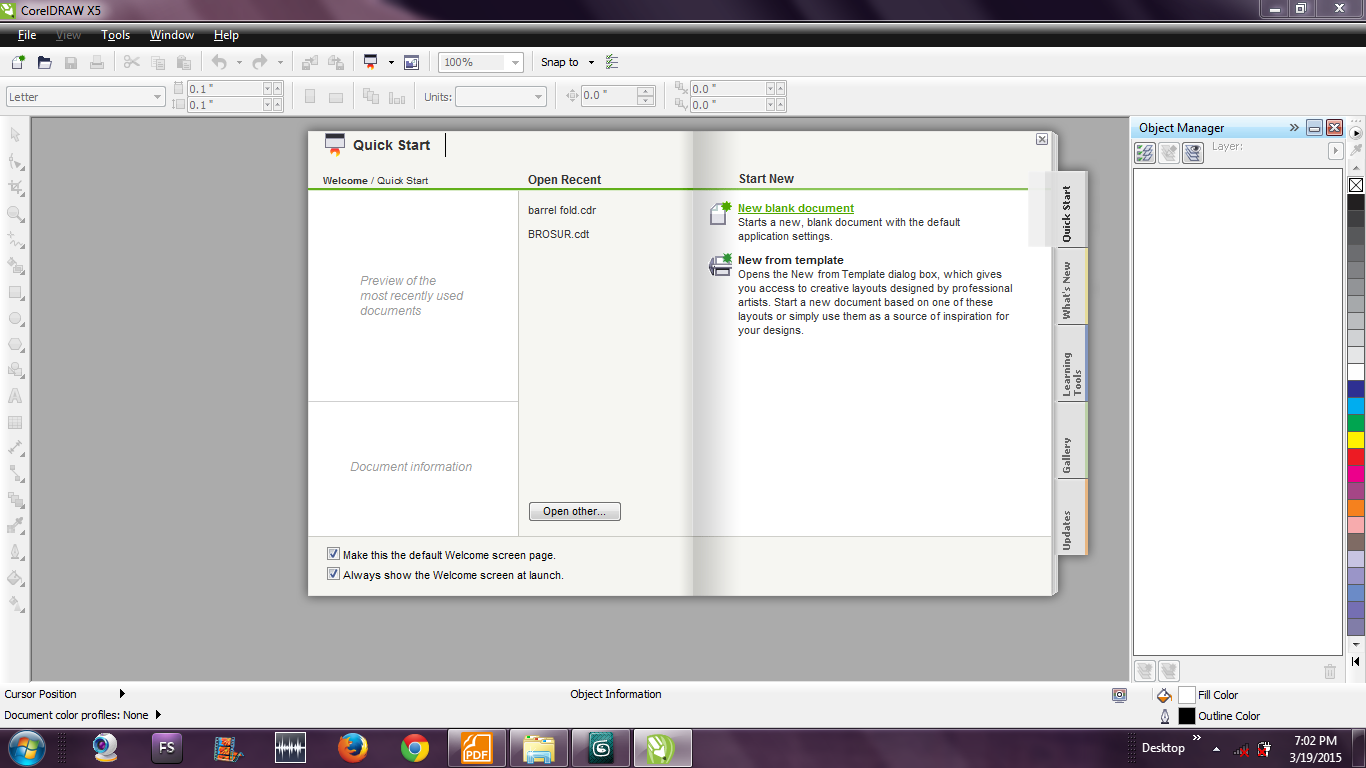
Maka jendela awal CorelDRAW akan ditampilkan.
03corel-welcome-new-doc
  • Kemudian pilih New blank document. Lalu akan ditampilkan kotak dialog seperti berikut:
04a4-landscape
Pada menu Size, pilih A4. Pada menu Height pilih Landscape kemudian klik OK. Maka lembar kerja CorelDRAW akan ditampilkan.
05new window
Langkah 2
Membuat Guideline (garis pembantu untuk menentukan batas kertas/Margin).
  • Pada menu View, klik Setup lalu pilih Guidelines Setup.
06guidelines setup
Maka kotak dialog Guidelines akan ditampilkan.
07dialogbox
  • Pada kategori Guidelines, klik Vertical.
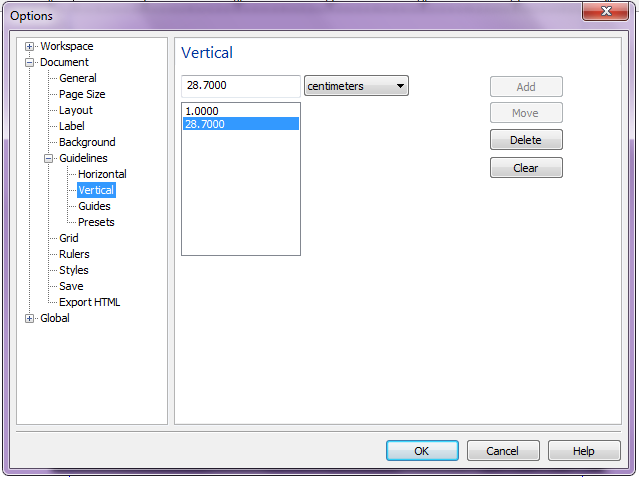
08guide vertical
Pastikan skala yang digunakan adalah centimeters. Ketik 1 pada kotak yang disediakan, lalu klik Add. Ketik 28.7 pada kotak yang disediakan, lalu klik Add.
  • Pada kategori Guidelines, klik Horizontal.
09guide horizontal
Pastikan skala yang digunakan adalah centimeters. Ketik 1 pada kotak yang disediakan, lalu klik Add. Ketik 20 pada kotak yang disediakan, lalu klik Add.
Centang Snap To Guidelines, lalu klik OK. Maka lembar kerja akan menjadi sepeti berikut:
10belikethis
  • Pada toolbox, klik Rectangle tool dua kali. Atau tekan tombol F6 pada keyboard.
11rectangle2x
Maka akan terbentuk persegi panjang sebesar ukuran halaman.
Pada property bar, ketik /3 setelah angka terakhir width di bagian Object size. Tekan Enter pada keyboard.
12rectangle by 3
Maka persegi panjang akan terletak pada bagian tengah, membagi halaman menjadi tiga bagian yang sama.
13belikethis
  • Tarik penggaris halaman vertikal (Vertical Ruler) dan drag dua garis masing-masing ke bagian terluar kanan dan kiri persegi panjang.
14drag ruler
Pada toolbox, klik Pick tool, klik object (persegi panjang), lalu tekan delete (Del) pada keyboard.
15 click object-del
  • Buka GuidelinesVertical (seperti pada awal langkah 2), atau klik dua kali garis vertikal yang ada pada lembar kerja.
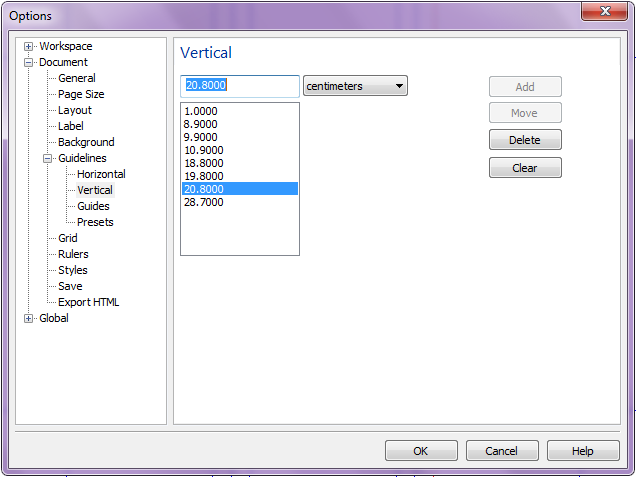
  • Pastikan skala yang digunakan adalah centimeters. Ketik 8.9 pada kotak yang disediakan, lalu klik Add. Ketik 10.9 pada kotak yang disediakan, lalu klik Add. Ketik 18.8 pada kotak yang disediakan, lalu klik Add. Ketik 20.8 pada kotak yang disediakan, lalu klik Add. Sehingga urutannya menjadi seperti berikut:
16 guide
Lalu klik OK.
Maka lembar kerja akan menjadi seperti berikut:
17 guide
Langkah 3
Membuat layout.
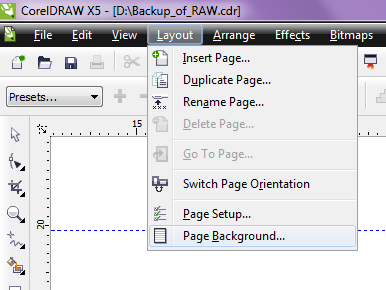
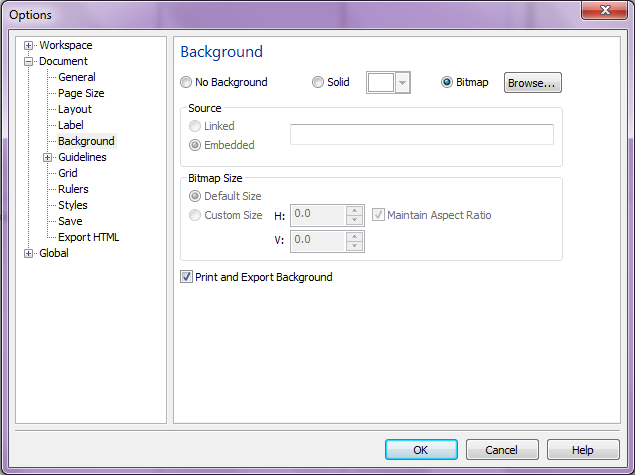
  • Pada menu bar, klik Layout, pilih Page Background.
18layout-background
Maka kotak dialog Background akan ditampilkan.
19page background
Pilih Bitmap dan klik Browse.
  • Kemudian cari gambar layout yang anda inginkan. Klik Import.
20open
  • Apabila gambar layout sudah dipilih, ganti Bitmap Size menjadi Custom Size. Lalu atur ukuran Horizontal maupun Vertikal sesuai dengan ukuran kertas. Centang Print and Export Background, klik OK.
21layout-background-fix
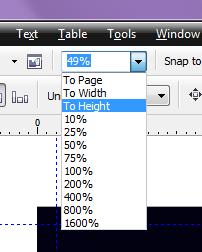
  • Untuk memperbesar tampilan halaman pada lembar kerja, klik Zoom toolbar dan pilih To Height (sebesar lebar kertas) atau To Width (sebesar panjang kertas) atau To Page (sebesar halaman penuh) atau ukuran lainnya sesuai keinginan anda.
22zoom level-to height
Langkah 4
Mengisi brosur.
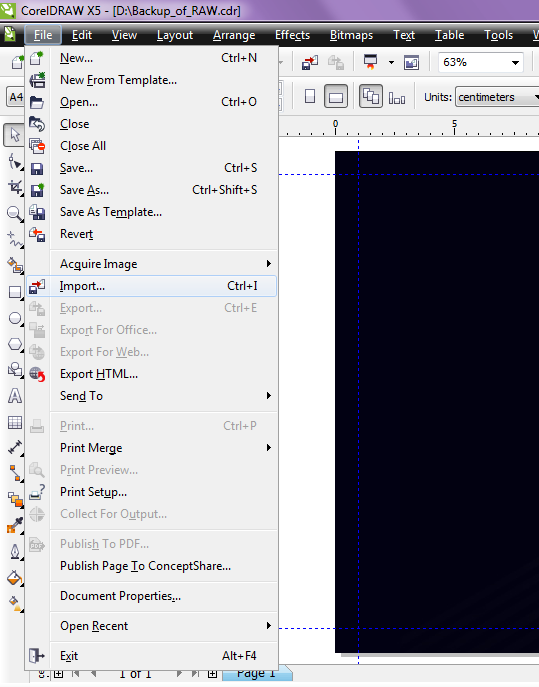
  • Untuk memasukkan gambar, klik File, pilih Import.
23file-import
Pilih gambar yang diinginkan, lalu klik Import.
24select picture
Arahkan kursor dan klik ke bagian yang diinginkan pada halaman.
25put the pict
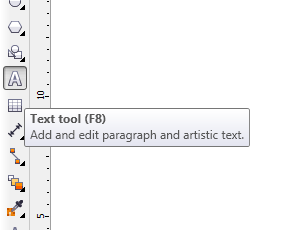
  • Untuk memasukkan teks, klik Text tool pada toolbox atau tekan tombol F8 pada keyboard.
26text tool
Letakkan kursor pada bagian yang diinginkan, drag sebesar ukuran perkiraan teks yang dibutuhkan, lalu pada bagian dalam kotak tersebut ketik teks anda.
27type here
Untuk mengganti jenis dan ukuran teks, pilih menu Fonts pada property bar.
28fonts
  • Untuk mengganti warna object (baik gambar mau pun teks), pilih warna yang diinginkan pada color palette di sebelah kanan lembar kerja.
29choose color
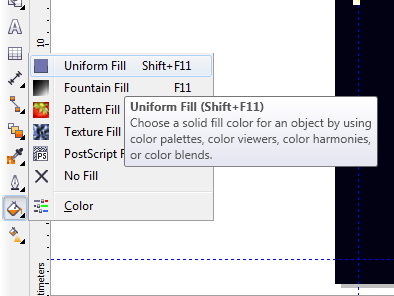
Atau klik Fill tool pada toolbox, dan pilih jenis warna yang diinginkan.
30fountain fill
Apabila ingin membuat warna ombre (dua warna atau lebih) pilih Fountain Fill. Maka kotak dialog berikut akan ditampilkan:
31fountain color
Pada menu Type, pilih model ombre yang diinginkan. Pada Angle, pilih arah rotasi yang diinginkan. Pada Color blend, pilih warna yang diinginkan. Lalu klik OK.
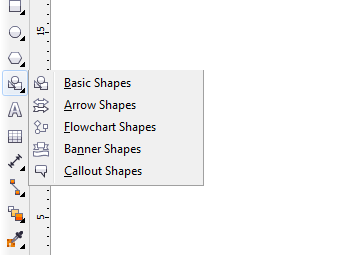
  • Untuk memasukkan object berupa bentuk/bidang, klik Basic Shapes tool pada toolbox dan pilih bentuk yang diinginkan.
32basic shape
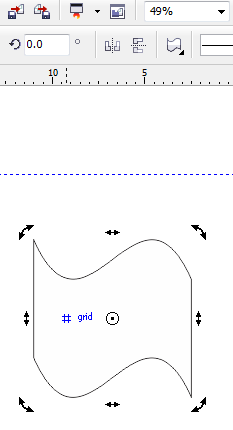
Apabila ingin memutar bentuk/bidang tersebut, klik object dua kali, lalu putar sesuai rotasi yang diinginkan.
33basic shape rotate
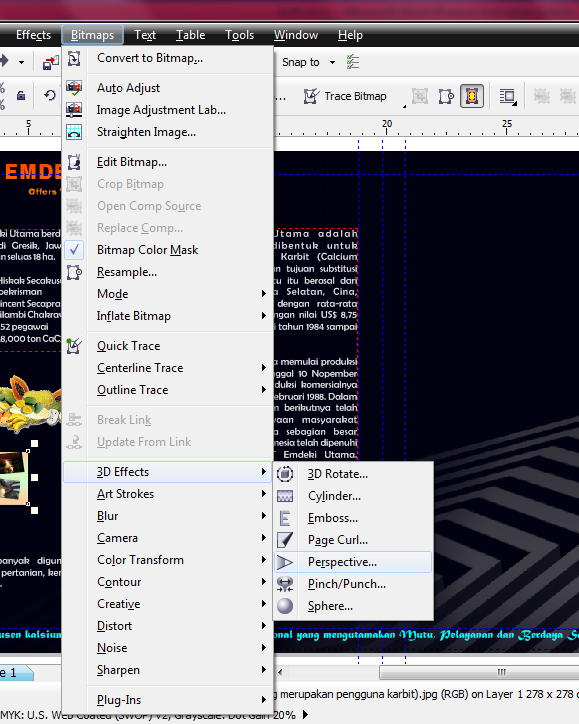
  • Untuk meng-edit (bentuk, efek, dsb) sebuah object/gambar, klik Bitmaps pada menu bar. Pilih efek yang diinginkan.
34pespective
Lagkah 5
  • Simpan project anda. Klik File dan pilih Save As… atau langsung tekan tombol Ctrl+S pada keyboard.
35 file
Pilih letak penyimpanan project anda (brosur) dan beri nama. Klik Save.
36save name it
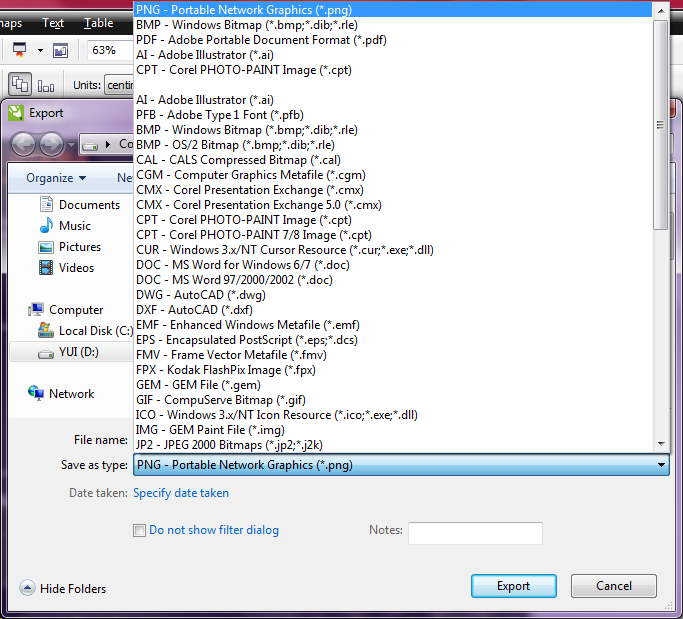
  • Apabila ingin mencetak brosur menjadi bentuk file gambar, klik File pada menu bar. Lalu klik Export…
Pilih letak brosur yang akan di-export dan beri nama. Lalu pilih format gambar yang diinginkan.
37export
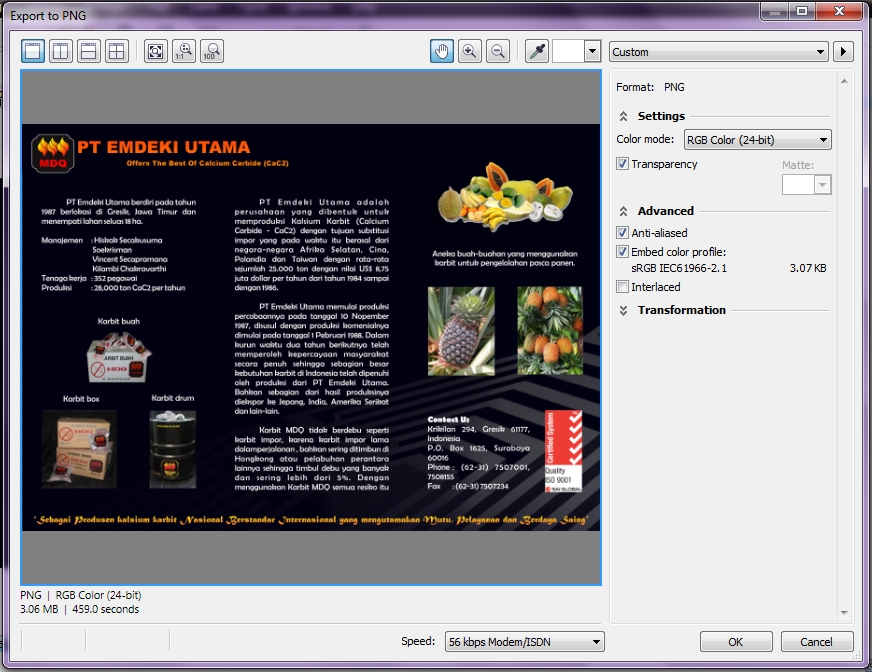
Klik Export. Lalu kotak dialog exporting akan ditampilkan. Klik OK.
38export ok
  • Apabila anda ingin langsung mencetak brosur anda dalam kertas (print). Klik File pada menu bar. Lalu klik Print atau tekan tombol Ctrl+P pada keyboard.
sumber  : https://wahyuhidayati10.wordpress.com/2015/03/21/cara-membuat-brosur-menggunakan-coreldraw/